
It has been 2478 days since the last update, the content of the article may be outdated.
写在最前
每次安装Android Studio都能被那超慢的速度搞崩溃,这次写下备忘,按照这个来,应该就不会那么慢了。
下载安装Android Studio
下载toolbox,通过它直接安装最新版本即可。
Toolbox
可能会打不开,只是小水管问题,多刷新几次即可。
打开Android Studio
首先打开科学上网,调整为全局模式,提供稳定的网络环境。不知道怎么做的,去看我的两篇重装日记。
- Win10重装日记的3.3或3.4节
- Ubuntu重装日记的7.4节
第一次打开会提示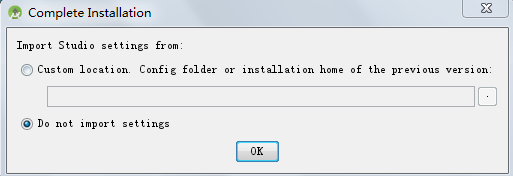
选择第二项。
在启动的时候会弹出下图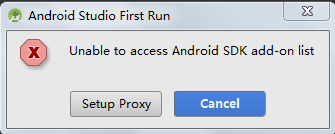
虽然确实会用到代理,不过我们已经配置了全局科学上网模式。所以这里我们点取消。之后全部默认安装即可。
新建一个项目
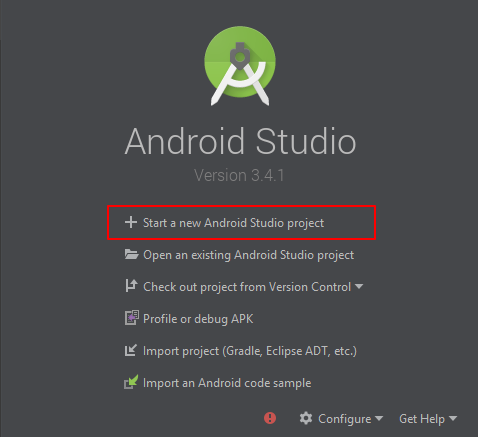
一路默认即可。
然后就是一直困扰我的Gradle build慢的问题。
第一次建立工程卡在该界面的时候,是因为在从网上下载gradle构建工具,科学上网都拯救不了的下载速度。这里点击取消关闭该界面,采用手动配置gradle。
点完Cancle多半还会转半天,直接关闭Android Studio即可。实在卡的时候试试按ESC键。
打开C:\Users\username\ .gradle\ wrapper\ dists
查看对应的gradle版本。
比如我就是
然后到gradle发布网站下载对应版本。
Gradle distributions
之后把下载下来的压缩包放到C:\Users\ username \ .gradle\ wrapper\ dists\ gradle-5.1.1-all\ 97z1ksx6lirer3kbvdnh7jtjg 里。
不要解压! 不要解压! 不要解压!
这个97z1ksx6lirer3kbvdnh7jtjg是自动生成的,不一定一样。
然后在打开Android Studio,重新sync project即可。
打开原有的工程
先把图中这四个文件删了再打开即可。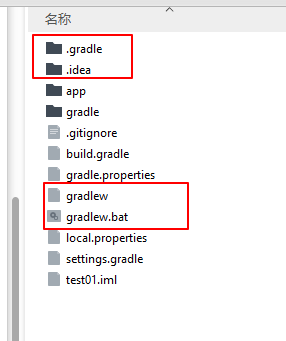
其他
- 根据报错,可能会遇到无法删除
~\AndroidProjects\Test\app\build\intermediates\signing_config\debug\out\signing-config.json,这时候按照报错找到这个文件,用安全管家软件提供的粉碎文件功能强制删除即可。 - emulator: ERROR: Unknown AVD name
这个情况是因为AVD创建位置的问题,可能是以前装过SDK没卸载干净,或者项目文件指向目录错误。
例如我的AVD在C:\Users\Akilar.android\avd
而我的SDK在C:\Users\Akilar\AppData\Local\Android\Sdk,
这里把AVD整个目录下的文件拷贝到SDK目录下,moonscript1
cp C:\Users\Akilar\.android\avd C:\Users\Akilar\AppData\Local\Android\Sdk\avd
参考文章
原创Android Studio安装注意事项
本文是原创文章,采用 CC BY-NC-SA 4.0 协议,若要完整转载,请注明来自 Akilar
评论

